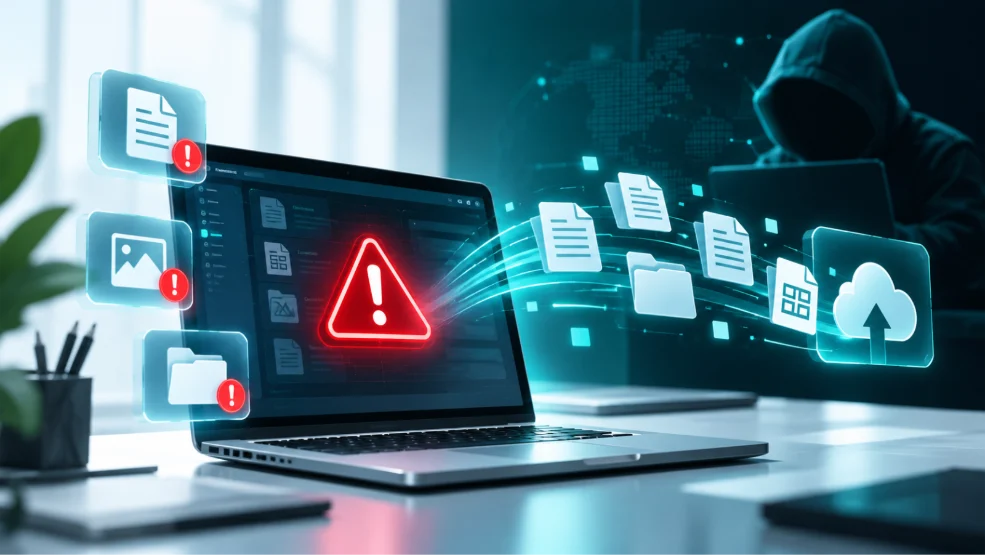
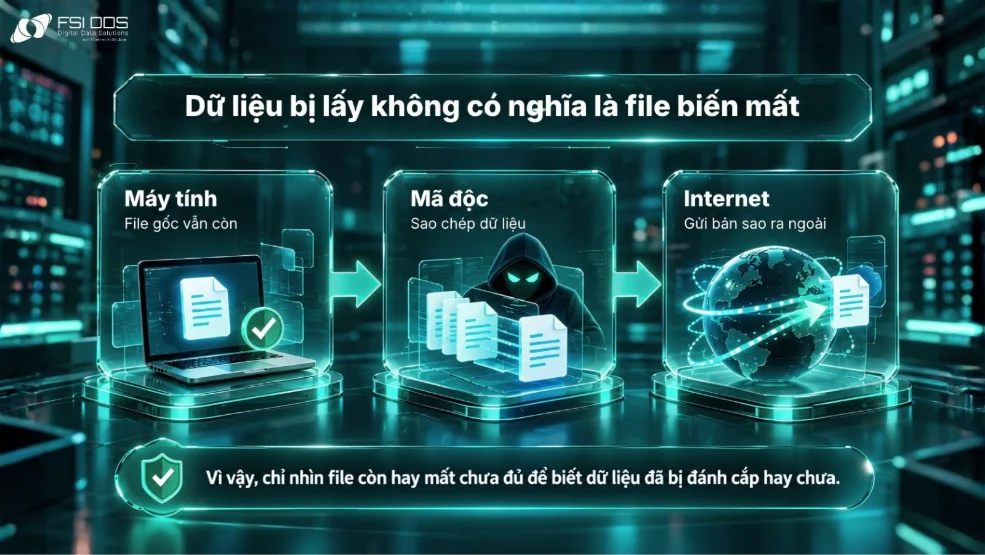
Máy tính vẫn mở bình thường, file vẫn còn nguyên và nhân viên vẫn làm việc không có nghĩa dữ liệu chắc chắn an toàn. Trong nhiều vụ tấn công, kẻ xấu chỉ sao chép thông tin rồi gửi bản sao ra ngoài, nên người dùng có thể không nhận ra ngay.
Vì vậy, khi tìm dấu hiệu máy tính bị đánh cắp dữ liệu, doanh nghiệp cần tránh hai thái cực: thấy máy chậm là kết luận đã bị lấy dữ liệu, hoặc chỉ tin rằng có sự cố khi file biến mất. Cách thực tế hơn là xem dấu hiệu theo mức độ và đối chiếu những gì xảy ra trên máy với hoạt động mạng.
Tóm tắt nhanh
Máy chậm hoặc nóng chỉ là tín hiệu yếu. Đáng lo hơn là công cụ bảo mật bị tắt, xuất hiện tác vụ lạ, file nén lớn không rõ lý do, lượng dữ liệu gửi ra Internet tăng mạnh hoặc máy kết nối tới IP/C2 độc hại. Một dấu hiệu riêng lẻ chưa đủ kết luận; cần ghép dấu vết trên máy với log và lưu lượng mạng.
Máy tính bị đánh cắp dữ liệu nghĩa là gì?
Trong bài viết này, “máy tính bị đánh cắp dữ liệu” được hiểu là tình huống dữ liệu trên thiết bị bị truy cập, sao chép hoặc truyền ra ngoài khi không được phép. Dữ liệu có thể là file khách hàng, hợp đồng, tài liệu kế toán, mật khẩu lưu trên trình duyệt hoặc thông tin đăng nhập.
Điểm dễ gây hiểu nhầm là dữ liệu bị lấy cắp không nhất thiết biến mất khỏi máy. Kẻ tấn công có thể tạo một bản sao, gom nhiều file lại rồi gửi đi.
Dấu hiệu máy tính bị đánh cắp dữ liệu: đừng chỉ nhìn vào máy chậm
Không có một biểu hiện duy nhất chứng minh chắc chắn dữ liệu đã bị lấy. Máy chạy chậm có thể do ổ đĩa đầy, phần mềm nặng hoặc bản cập nhật. Ngược lại, máy bị xâm nhập vẫn có thể hoạt động rất bình thường.
Vì vậy, dấu hiệu máy tính bị đánh cắp dữ liệu nên được nhìn theo cụm, thay vì tách từng biểu hiện rồi kết luận.
Cách dễ áp dụng hơn là chia dấu hiệu thành ba mức. Mức 1 là những biểu hiện người dùng nhìn thấy nhưng còn nhiều nguyên nhân khác. Mức 2 là dấu vết đáng ngờ trên thiết bị. Mức 3 liên quan trực tiếp hơn tới việc dữ liệu hoặc thiết bị đang liên lạc ra ngoài.
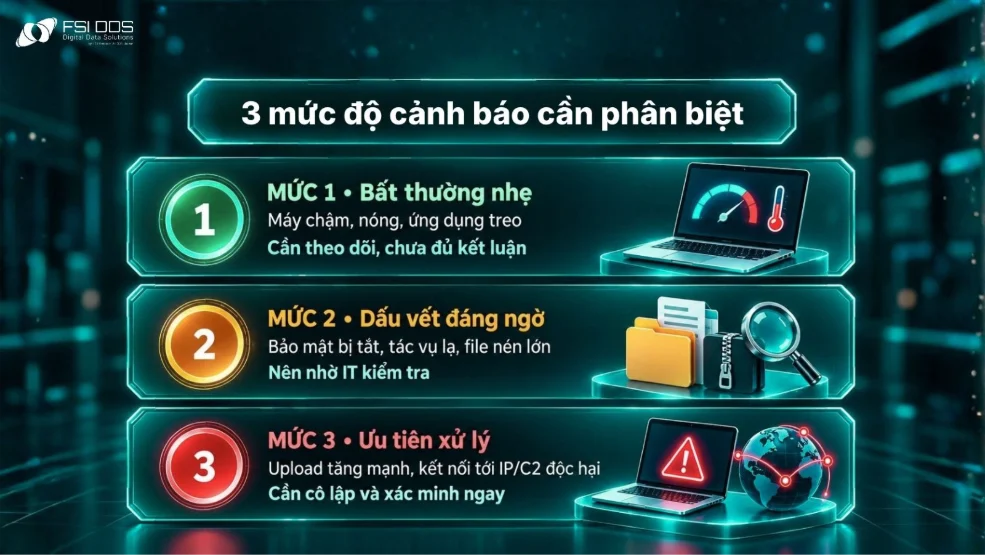
Mức 1: Dấu hiệu máy tính bị đánh cắp dữ liệu chưa đủ kết luận
Máy chậm, nóng hoặc quạt chạy nhiều
Đây là biểu hiện dễ nhận thấy nhất nhưng cũng dễ bị hiểu sai nhất. Một chương trình chạy ngầm có thể khiến máy dùng nhiều CPU, ổ đĩa hoặc mạng, nhưng phần mềm hợp lệ cũng có thể tạo ra hiện tượng tương tự.
Nếu đây là dấu hiệu máy tính bị đánh cắp dữ liệu duy nhất mà người dùng quan sát được, chưa nên vội kết luận.
Nếu máy chỉ chậm trong lúc cập nhật hệ điều hành, họp video hoặc đồng bộ file thì chưa có cơ sở để nghĩ tới đánh cắp dữ liệu. Dấu hiệu này chỉ đáng chú ý hơn khi xuất hiện cùng các bất thường khác bên dưới.
Ứng dụng lạ tự mở hoặc máy có hoạt động khi người dùng không thao tác
Một cửa sổ lạ xuất hiện, chương trình không nhớ đã cài hoặc máy tự chạy tác vụ vào những thời điểm bất thường. CISA lưu ý rằng dịch vụ mới, tác vụ chạy theo lịch hoặc phần mềm xuất hiện ngoài dự kiến có thể là dấu hiệu cần xem xét trong quá trình ứng phó sự cố.
Tuy nhiên, người dùng không nên tự xóa ngay chương trình lạ. Với máy doanh nghiệp, đó có thể là phần mềm quản trị do IT cài đặt. Hãy ghi lại tên chương trình và thời điểm xuất hiện để IT xác minh trước.
Mức 2: Dấu hiệu máy tính bị đánh cắp dữ liệu cần IT kiểm tra
Phần mềm bảo mật bị tắt hoặc ngừng cập nhật
Antivirus hoặc công cụ bảo vệ máy tính đang hoạt động bình thường nhưng bỗng bị dừng, không cập nhật hoặc thay đổi cấu hình mà không có lịch bảo trì là dấu hiệu đáng chú ý.
Trong nhóm dấu hiệu máy tính bị đánh cắp dữ liệu, đây là tín hiệu nên được kiểm tra sớm vì kẻ tấn công có thể tìm cách giảm khả năng bị phát hiện.
Xuất hiện file nén hoặc thư mục chứa nhiều tài liệu không rõ lý do
Trước khi chuyển dữ liệu ra ngoài, kẻ tấn công có thể gom nhiều file vào một thư mục hoặc nén thành ZIP, RAR, 7z. Bước này là “staging” – có thể hiểu là chuẩn bị và tập hợp dữ liệu trước khi gửi đi.
Một file ZIP lớn không đồng nghĩa máy đã bị đánh cắp dữ liệu; nhân viên có thể tự nén tài liệu phục vụ công việc. Điều cần kiểm tra là file do chương trình nào tạo, chứa dữ liệu gì và xuất hiện vào thời điểm nào.
Nhiều tài liệu được đọc hoặc sao chép trong thời gian ngắn
Một người bình thường ít khi mở hàng trăm file khách hàng hoặc tài liệu dự án trong vài phút. Nếu log trên máy cho thấy một chương trình lạ đọc, sao chép hoặc gom nhiều file liên tiếp, IT nên xác minh.
Dấu hiệu này thường khó nhìn bằng mắt thường. Doanh nghiệp cần dựa vào nhật ký hoạt động hoặc công cụ giám sát thiết bị để biết chương trình nào đã truy cập dữ liệu.
Mức 3: Dấu hiệu máy tính bị đánh cắp dữ liệu cần xử lý ngay
Máy gửi lượng dữ liệu lớn ra Internet khi không có lý do rõ ràng
Nếu người dùng không tải file lên cloud, không sao lưu và không họp trực tuyến nhưng máy vẫn gửi lượng dữ liệu lớn ra Internet, đây là dấu hiệu cần ưu tiên kiểm tra.
Đây là một trong những dấu hiệu máy tính bị đánh cắp dữ liệu có giá trị hơn các biểu hiện chung như máy chậm hoặc nóng.
CISA liệt kê lượng dữ liệu đi ra bất thường là một dấu hiệu có thể liên quan tới việc dữ liệu bị đưa khỏi mạng. Các công cụ hợp lệ như dịch vụ lưu trữ trực tuyến, FTP hoặc phần mềm đồng bộ cũng có thể bị kẻ tấn công lợi dụng, nên cần xem cả đích đến và chương trình tạo lưu lượng.
Thiết bị liên tục kết nối tới IP hoặc máy chủ C2 độc hại
C2, viết tắt của Command and Control, là máy chủ mà kẻ tấn công dùng để gửi lệnh cho thiết bị đã bị xâm nhập và nhận thông tin từ thiết bị đó.
Dữ liệu bị lấy có thể được truyền ra ngoài qua chính kênh liên lạc C2. Vì vậy, nếu máy liên tục kết nối tới một địa chỉ đã được nhận diện là hạ tầng độc hại, đây là tín hiệu có độ ưu tiên cao hơn nhiều so với việc máy chỉ chạy chậm.
Xem thêm:
Nên hiểu các dấu hiệu theo mức nào?
| Dấu hiệu | Mức ưu tiên | Cách hiểu |
| Máy chậm, nóng, quạt chạy mạnh | Thấp | Theo dõi thêm; có nhiều nguyên nhân bình thường |
| Ứng dụng hoặc tác vụ lạ | Trung bình | Ghi lại và nhờ IT xác minh |
| Phần mềm bảo mật tự tắt | Trung bình – cao | Kiểm tra sớm, nhất là khi có thêm dấu hiệu khác |
| File nén lớn không rõ nguồn gốc | Trung bình – cao | Kiểm tra chương trình tạo file và nội dung liên quan |
| Upload dữ liệu tăng mạnh bất thường | Cao | Đối chiếu chương trình, thời điểm và đích kết nối |
| Kết nối tới IP/C2 độc hại | Rất cao | Ưu tiên cô lập và xác minh sự cố |
Ba biểu hiện dễ bị hiểu nhầm là đang mất dữ liệu
Máy chạy chậm
Máy chậm có thể do thiếu bộ nhớ, ổ đĩa gần đầy, cập nhật hệ thống hoặc quá nhiều ứng dụng đang chạy. Nếu không có thêm dấu hiệu về truy cập file, bảo mật hay lưu lượng mạng, chưa nên kết luận dữ liệu đang bị lấy.
Dung lượng ổ đĩa giảm
Dung lượng giảm có thể do file tạm, bản cập nhật, bộ nhớ đệm hoặc đồng bộ dữ liệu. Đây chỉ trở thành dấu hiệu đáng chú ý khi xuất hiện cùng một thư mục lạ hoặc file nén lớn vừa được tạo.
Trình duyệt có quảng cáo hoặc chuyển hướng lạ
Hiện tượng này có thể liên quan tới tiện ích không mong muốn hoặc phần mềm quảng cáo. Nó cho thấy máy nên được kiểm tra, nhưng bản thân hiện tượng chưa chứng minh dữ liệu doanh nghiệp đã bị đánh cắp.
Nghi máy tính bị đánh cắp dữ liệu: làm gì trong 30 phút đầu?
Khi nhiều dấu hiệu cùng xuất hiện, mục tiêu đầu tiên là giảm khả năng sự cố tiếp tục lan rộng mà vẫn giữ được thông tin phục vụ kiểm tra. Khi dấu hiệu máy tính bị đánh cắp dữ liệu đã lên mức cần xử lý, doanh nghiệp nên ưu tiên cô lập và giữ dấu vết thay vì tự dọn sạch thiết bị.
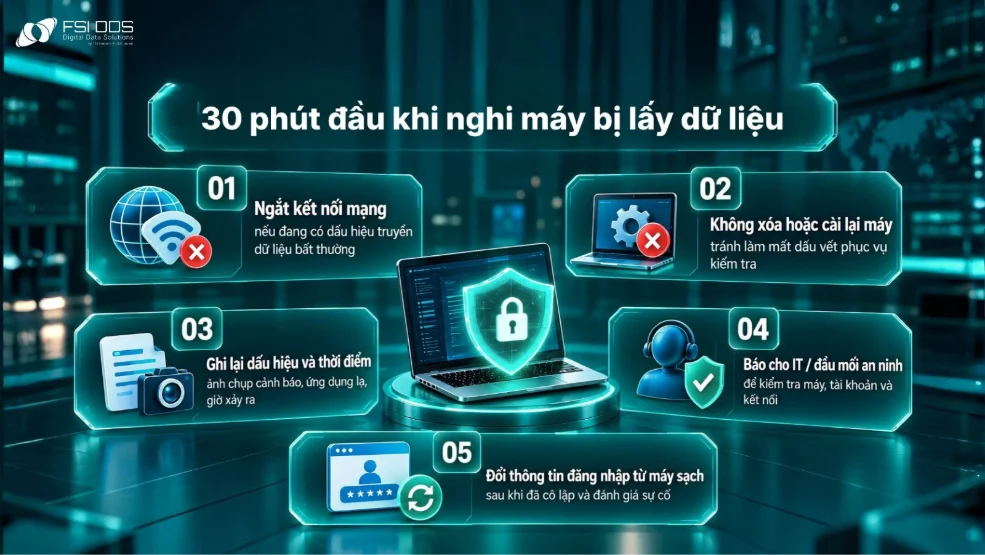
- Ngắt Wi-Fi hoặc cáp mạng nếu máy đang có dấu hiệu truyền dữ liệu bất thường và việc cô lập không ảnh hưởng hệ thống quan trọng.
- Không vội cài lại Windows, xóa file lạ hoặc chạy công cụ dọn dẹp, vì có thể làm mất dấu vết cần thiết.
- Ghi lại những gì đã thấy: thời gian, tên chương trình, cảnh báo bảo mật, file lạ và ảnh chụp màn hình.
- Báo cho IT hoặc đầu mối an ninh để kiểm tra cả máy tính, tài khoản và hoạt động mạng.
- Nếu cần đổi mật khẩu, thực hiện từ một thiết bị sạch sau khi đã xử lý phiên đăng nhập và thiết bị nghi ngờ.
Làm sao xác nhận dữ liệu đã bị lấy ra ngoài?
Đây là bước khó nhất. Không nên dựa vào một biểu hiện trên máy để kết luận đã có thất thoát. IT cần ghép nhiều nguồn thông tin theo cùng mốc thời gian.
Việc xác nhận dấu hiệu máy tính bị đánh cắp dữ liệu cần đối chiếu máy tính, tài khoản, cloud và lưu lượng mạng trong cùng khoảng thời gian.
| Nguồn cần kiểm tra | Câu hỏi cần trả lời |
| Trên máy tính | Chương trình nào đã chạy? Có file nào được gom, nén hoặc đọc hàng loạt? Công cụ bảo mật có bị thay đổi không? |
| Trên mạng | Máy đã gửi bao nhiêu dữ liệu ra ngoài? Kết nối tới đâu? Có IP hoặc tên miền đã được nhận diện là độc hại không? |
| Trên tài khoản | Có đăng nhập lạ, phiên đăng nhập không nhận ra hoặc thay đổi quyền không? |
| Trên cloud/email | Có tải xuống hàng loạt, chuyển tiếp email, tạo link chia sẻ hoặc tải dữ liệu lên dịch vụ lạ không? |
Nếu chỉ thấy máy chậm nhưng không có dấu vết truy cập dữ liệu, không có lưu lượng bất thường và không có kết nối đáng ngờ, chưa đủ cơ sở để kết luận. Ngược lại, khi nhiều dấu hiệu xuất hiện cùng thời điểm, độ tin cậy tăng lên đáng kể.
Bảo vệ dữ liệu máy tính hiệu quả với F-DDH BOX
F-DDH BOX tập trung bảo vệ dữ liệu ở đường kết nối từ máy tính trong doanh nghiệp ra Internet. Giải pháp giám sát lưu lượng đầu ra, đối chiếu đích đến với các địa chỉ IP hoặc máy chủ C2 độc hại đã được nhận diện, từ đó hỗ trợ cảnh báo hoặc ngăn kết nối theo phạm vi triển khai.
Hiểu đơn giản, nếu một máy tính đã bị xâm nhập và phần mềm độc hại cố gắng gửi dữ liệu ra ngoài thông qua kết nối tới hạ tầng C2 hoặc địa chỉ độc hại, F-DDH BOX có thể phát hiện và hỗ trợ chặn kết nối đó. Đây là nhóm tình huống sản phẩm phù hợp nhất.
F-DDH BOX có thể hỗ trợ bảo vệ trong các trường hợp như:
– Máy bị nhiễm mã độc và kết nối tới IP/C2 độc hại để nhận lệnh hoặc gửi dữ liệu ra ngoài.
– Thiết bị trong mạng nội bộ tạo kết nối bất thường tới những địa chỉ đã được nhận diện là nguy hiểm.
– Doanh nghiệp muốn bổ sung khả năng theo dõi dữ liệu đi ra qua Internet bên cạnh firewall và các lớp bảo vệ thiết bị đang có.
Tuy nhiên, F-DDH BOX không kiểm soát mọi con đường dữ liệu có thể bị lấy cắp. Nếu dữ liệu được đưa ra ngoài bằng những cách không thuộc phạm vi giám sát kết nối tới IP/C2 độc hại, doanh nghiệp vẫn cần lớp bảo vệ khác.
Ví dụ, F-DDH BOX không phải giải pháp chính để ngăn:
– Nhân viên sao chép file sang USB hoặc thiết bị lưu trữ ngoài.
– Người dùng in tài liệu, chụp màn hình hoặc sao chép dữ liệu trực tiếp.
– Nhân viên gửi file qua email hoặc tải lên dịch vụ cloud hợp lệ nhưng trái quy định nội bộ.
– Người có quyền truy cập hợp lệ chủ động lấy dữ liệu.
– Các rủi ro cần kiểm soát bằng DLP, phân quyền truy cập hoặc bảo vệ thiết bị đầu cuối.
Vì vậy, F-DDH BOX nên được xem là một lớp bảo vệ cho “đường ra Internet”, đặc biệt trong kịch bản máy tính đã bị xâm nhập và bắt đầu liên lạc với hạ tầng độc hại. Với các kênh như USB, email, cloud hợp lệ hoặc hành vi sao chép của người dùng, doanh nghiệp vẫn cần DLP, EDR, quản lý quyền truy cập và các chính sách phù hợp.
Kiểm tra khoảng trống ở kết nối đầu ra
Kết luận
Dấu hiệu máy tính bị đánh cắp dữ liệu không phải lúc nào cũng rõ ràng. Máy chậm hoặc nóng chỉ là tín hiệu yếu; đáng lo hơn là công cụ bảo mật bị vô hiệu hóa, dữ liệu bị gom bất thường, lượng upload tăng mạnh hoặc thiết bị kết nối tới IP/C2 độc hại.
Điều quan trọng là không kết luận từ một dấu hiệu riêng lẻ. Hãy đối chiếu những gì xảy ra trên máy với tài khoản, cloud và lưu lượng mạng. Khi có nhiều tín hiệu trùng thời điểm, doanh nghiệp nên cô lập, giữ dấu vết và xác minh càng sớm càng tốt.
Câu hỏi thường gặp
Máy chậm có phải dấu hiệu máy tính bị đánh cắp dữ liệu không?
Có thể là một biểu hiện bất thường nhưng không đủ để kết luận. Máy chậm còn có thể do cập nhật, thiếu bộ nhớ, ổ đĩa đầy hoặc ứng dụng nặng.
File vẫn còn nguyên thì dữ liệu có thể đã bị lấy không?
Có. Kẻ tấn công có thể sao chép dữ liệu và gửi bản sao ra ngoài mà không xóa file gốc.
Dấu hiệu nào cần ưu tiên kiểm tra nhất?
Lưu lượng gửi ra ngoài tăng bất thường, thiết bị kết nối tới IP/C2 độc hại, công cụ bảo mật bị tắt và dữ liệu bị gom hoặc nén không rõ lý do là những tín hiệu cần ưu tiên.
Có nên tắt máy ngay khi nghi bị đánh cắp dữ liệu không?
Không phải lúc nào cũng nên tắt nguồn ngay. Với máy doanh nghiệp, tốt hơn là cô lập khỏi mạng và báo IT để tránh làm mất dấu vết cần thiết, trừ khi quy trình ứng phó nội bộ yêu cầu khác.
F-DDH BOX có phát hiện mọi kiểu đánh cắp dữ liệu không?
Không. F-DDH BOX do FSI DDS phát triển tập trung vào kết nối đầu ra và nhận diện kết nối tới IP/C2 độc hại trong phạm vi giải pháp. Các kênh như USB, email hoặc cloud hợp lệ cần biện pháp kiểm soát khác.